
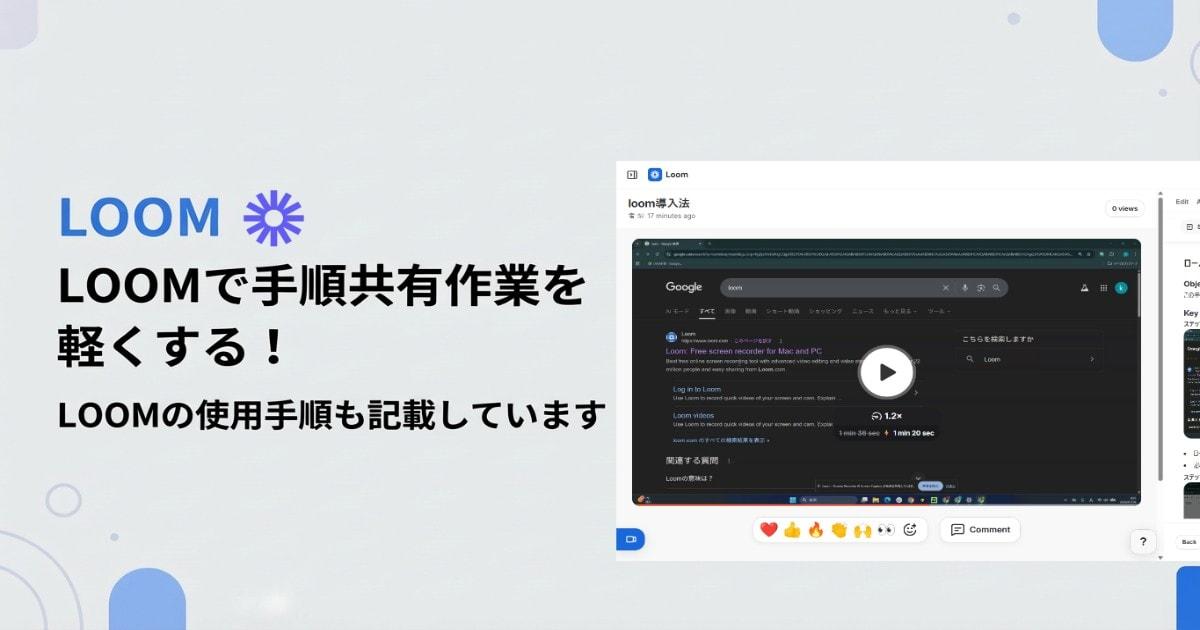
【Loom】で手順共有作業を軽くしてみた
開発
 U. K.
U. K.公開日:2026/02/05
読了目安:約4分
業務で手順説明をするとき、下記の様な流れになっていないでしょうか。
- 画面操作をしながら説明
- その後、文章で手順を書き起こす
- キャプチャを貼り、体裁を整える
説明が必要な内容ほど、画面操作をしながら説明と手順書の作成で画面を2度操作をしないといけない 「二度手間」 が発生します。
この問題を解消できるのが Loom です。
Loomは拡張機能として使用することができます。
Loomを使うと何が変わるのか
結論から言うと、 「説明する作業」が1回で終わります 。
従来の手順共有(Before)
- 画面操作を実演
- 別途、文章で手順を書く
- キャプチャを撮って貼り付け
Loomを使った手順共有(After)
- 画面操作しながら口頭説明
- AIが文字起こし生成(手順を書く手間を削減)
- URLを共有して終了
手順書作成や説明対応にかかっていた時間を、大きく削減できます。
Loomの画面録画機能でできること
画面・マイク・カメラを同時に録画
ブラウザタブ、アプリ画面、デスクトップ全体を選択して録画できます。
マイク音声はもちろん、必要であればカメラ映像も同時に記録可能です。
録画後すぐに共有用URLを発行
録画終了と同時に動画がアップロードされ、URLが発行されます。
ファイル送付や容量制限を気にする必要はありません。
実際に使ってみた
loomの導入方法で手順を作成してみました。
まず、Loomを起動します。
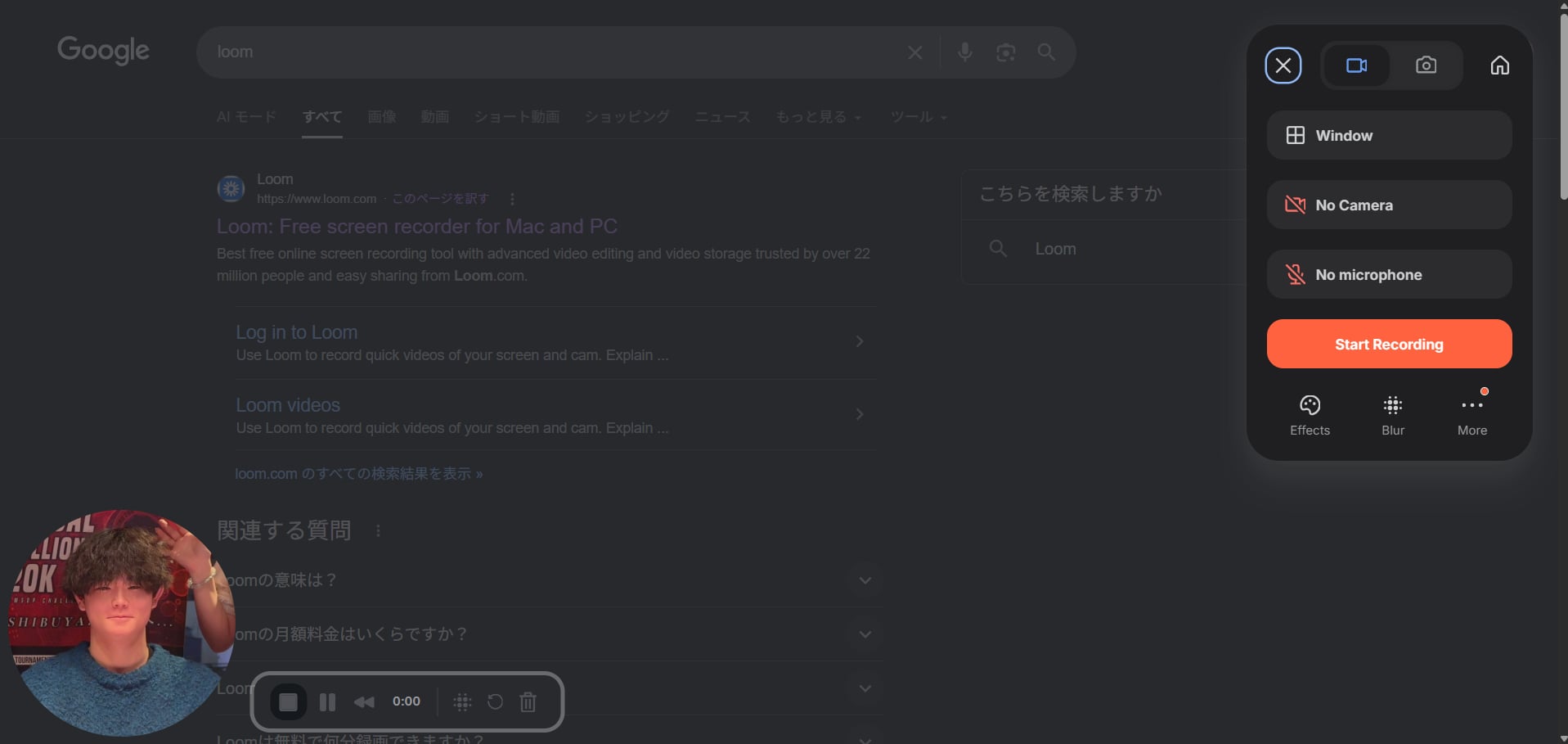
まず、Loomを起動します。
次に、マイクをONにした状態で「Start Recording」をクリックします。
共有したい画面の選択画面が表示されるので、説明したい画面を選び、音声で説明をしながら録画を行う
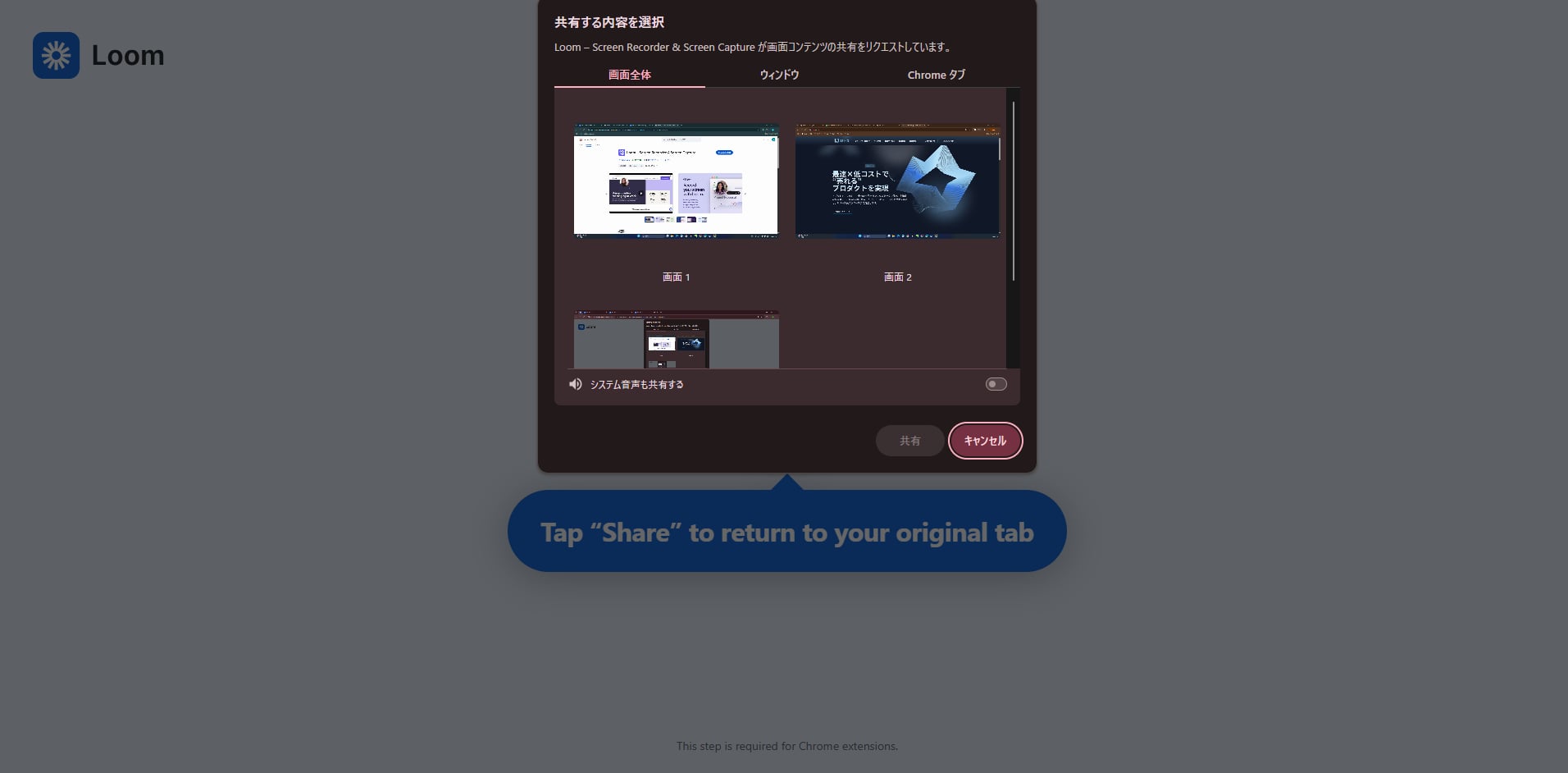
共有したい画面の選択画面が表示されるので、説明したい画面を選び、音声で説明をしながら録画を行う
録画が完了したら自動的にloomの編集画面が表示される
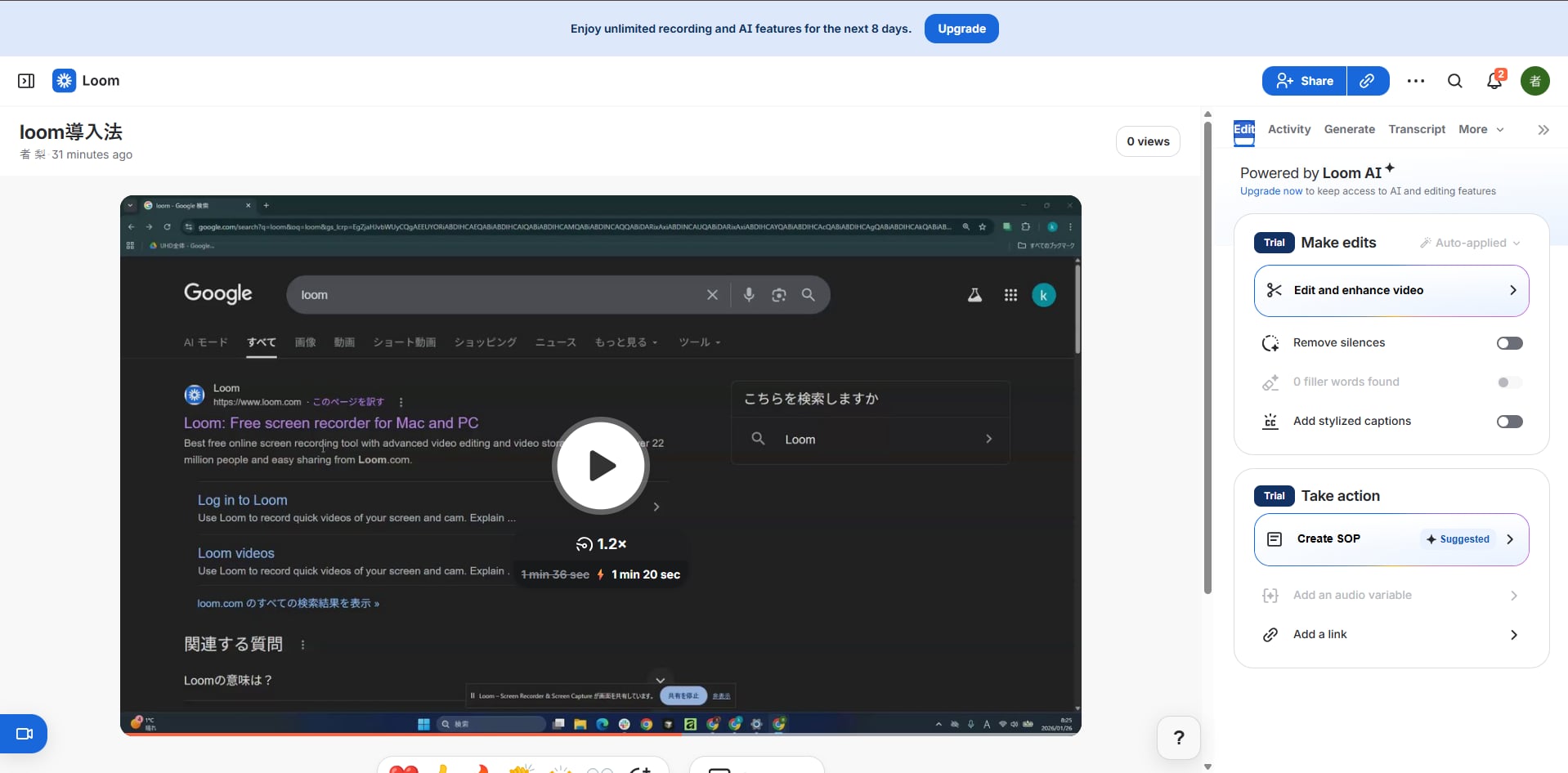
サイドバーのTake actionのCreate SOPをクリックする
AIが録画をもとに手順書を自動生成してくれる
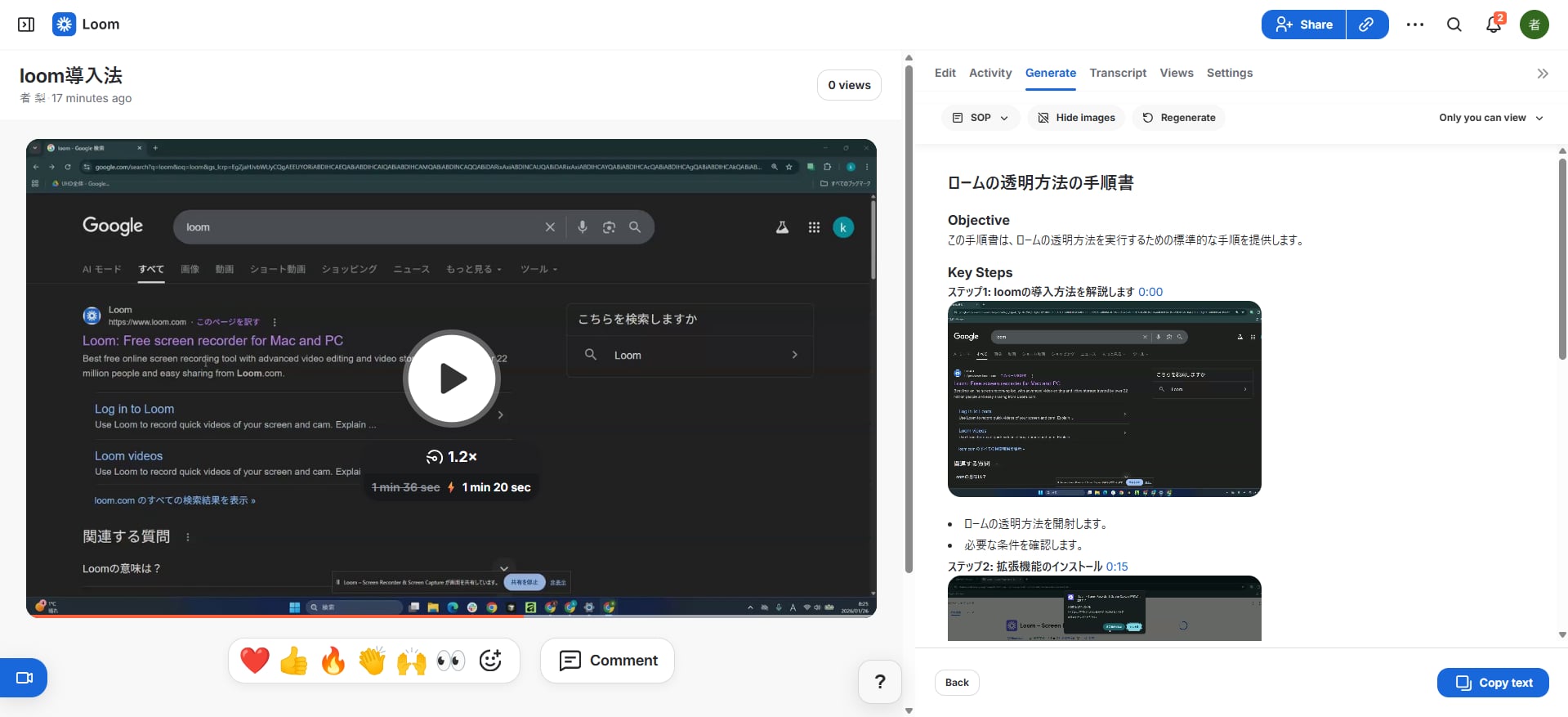
copy Textをクリックしたら画像付きで手順をコピーすることができます!!
AIが録画をもとに手順書を自動生成してくれる
copy Textをクリックしたら画像付きで手順をコピーすることができます!!
※ 以下は、実際にLoomのAI機能で自動生成された手順書をそのまま掲載しています。
ロームの透明方法の手順書
Objective
この手順書は、ルームの透明方法を実行するための標準的な手順を提供します。
Key Steps
ステップ1: loomの導入方法を解説します 0:00
- ルームの透明方法を開射します。
- 必要な条件を確認します。
ステップ2: 拡張機能のインストール 0:15
- 拡張機能をインストールします。
- インストールが完了したら、次のステップに進みます。
ステップ3: サインアップの実施 0:30
- 任意のアカウントでサイヤップを行います。
- サイヤップが完了したら、手順は終了です。
Cautionary Notes
- 各職員のインストールが完了していない場合は、サイヤップを行わないでください。
- Nのアカウントの情報を正確に入力してください。
Tips for Efficiency
- 手順を実行する前に、必要な条件をすべて確認してください。
- インストール作業を行う際は、他の職員と連携を取ることをお勧めします。
実際に使って感じたメリットデメリットと注意点
メリット
- 説明コストが大幅に減ります
- 音声をもとに手順説明と画像が作成されます
- URLの共有ですぐに動画や手順を確認できます
- 動画に対してコメントが残せます
- loom内で動画の編集ができます
デメリット
- 無料プランの制限があります
- 撮影回数は25回しかできません
- 一回5分しか録画できません
- 編集機能に限界があります
- 日本語対応が完全ではありません
- はきはきしゃべらないと正しい翻訳をしてくれません
- 活舌が悪い人は使うのに向いていません
注意点
- 機密情報が映らないよう事前確認が必要です
- 無料プランには録画時間や撮影回数に制限があります
- 録画時間は5分です
Loomが向いている人・チーム
向いている場合
- 手順説明やレビュー依頼が多い
- リモートワーク中心
- Slackやチャット文化がある
- PR作成時に再現手順を記載する人
向いていない場合
- リアルタイム説明が必須の業務
- 厳密な編集済み動画が必要なケース
まとめ:「説明する仕事」を減らしたいなら導入すべきだと思いました!
実際に使ってみると一回の説明で手順書を作成できるのはとてもいいと思いました。
しかしまだ翻訳がただしくできないところがあるので、実際の業務で利用する場合は、日本語の誤変換や表現の不自然さを確認し、必要に応じて修正する前提で使うのがおすすめです。
