

【Microsoft Clarity】完全無料のヒートマップツールでUI/UXを改善する方法
 池本 雅昭
池本 雅昭WebサイトやLPを公開した後、「アクセス数はあるのに、なぜか問い合わせに繋がらない」「ユーザーがどこで離脱しているのか分からない」といった課題に直面することは多いのではないでしょうか。
「ここが使いにくいのでは?」と推測で修正する前に、事実に基づいて改善したいですよね。
今回は、そんな課題解決に役立つ、Microsoft社が提供する 完全無料のヒートマップツール「Microsoft Clarity」 について、導入手順から具体的な活用法まで解説します。
Microsoft Clarityとは?
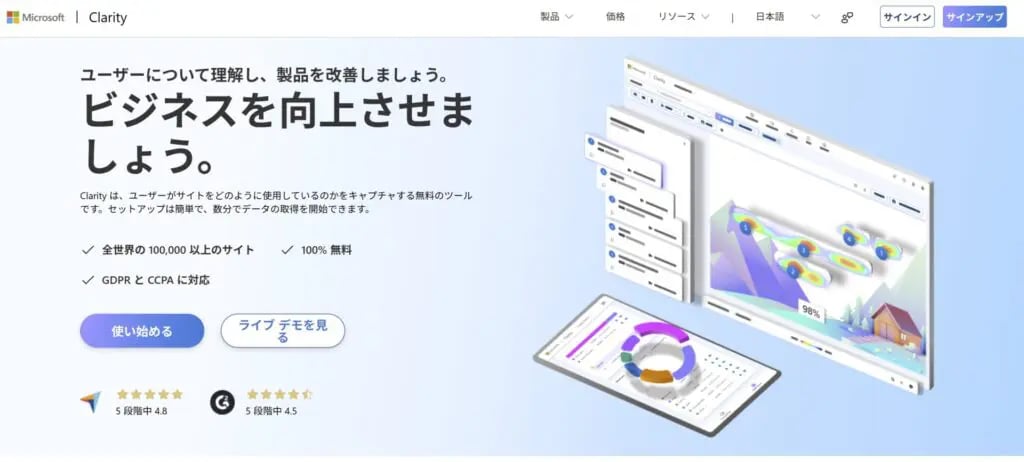
Microsoft Clarity(マイクロソフト クラリティ)は、Webサイトを訪れたユーザーの行動を可視化・分析できるツールです。
最大の特徴は、 機能制限なしで「完全無料」で使える という点です。
一般的なヒートマップツールは、PV数(ページビュー数)による従量課金や、データの保存期間に制限があることが多いですが、Clarityにはその制限がありません。
Googleアナリティクス (GA4) との違い
普段利用している「Googleアナリティクス (GA4)」と何が違うのか、疑問に思う方もいるかもしれません。
- Googleアナリティクス (GA4)
- 「数値」 の分析が得意
- 「どのページに何人来たか」「滞在時間はどれくらいか」等の定量データ
- Microsoft Clarity
- 「行動」 の分析が得意
- 「ユーザーがどこで迷っているか」「どこまでスクロールしたか」等の定性データ
この2つを併用することで、「GA4で離脱率の高いページを特定し、Clarityでそのページ内のユーザーの動きを確認して改善策を練る」という深い分析が可能になります。
導入はたったの3ステップ
Clarityの導入は非常にシンプルです。Googleタグマネージャー(GTM)を使っていれば、数分で完了します。
STEP 1: プロジェクトの作成
Microsoft Clarityの公式サイトにアクセスし、サインアップします。
「新規プロジェクト」をクリックし、サイト名とURLを入力します。
STEP 2: タグの設置
計測用のタグを取得します。
以下の画像のように、連携方法を選択する画面が表示されます。
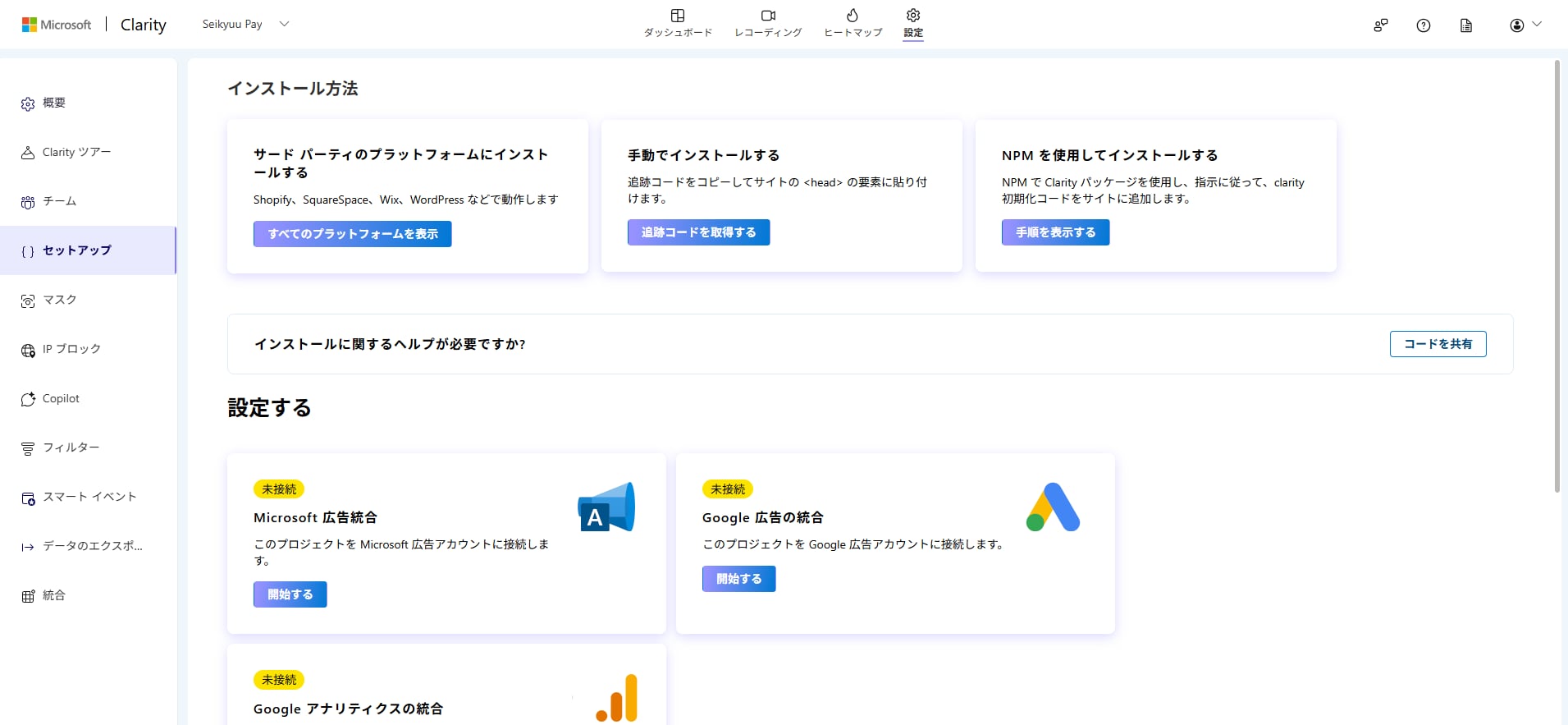
Googleタグマネージャー(GTM)を利用している場合は、「Google Tag Manager」を選択すると、GTM側の設定も自動で連携してくれるため非常にスムーズです。
手動でコードを埋め込む場合も、<head>タグ内に発行されたコードを貼り付けるだけです。
STEP 3: 計測開始の確認
設定完了後、実際にサイトにアクセスしてみて、Clarityのダッシュボードで「現在のユーザー」としてカウントされれば導入成功です。
(※データの反映には数時間かかる場合があります)
Clarityで使える主な機能と見方
Webサイト改善に直結する、3つの主要機能を紹介します。
1. ヒートマップ (Heatmaps)
ページ内の「どこがよく見られているか」をサーモグラフィのように色で表示します。
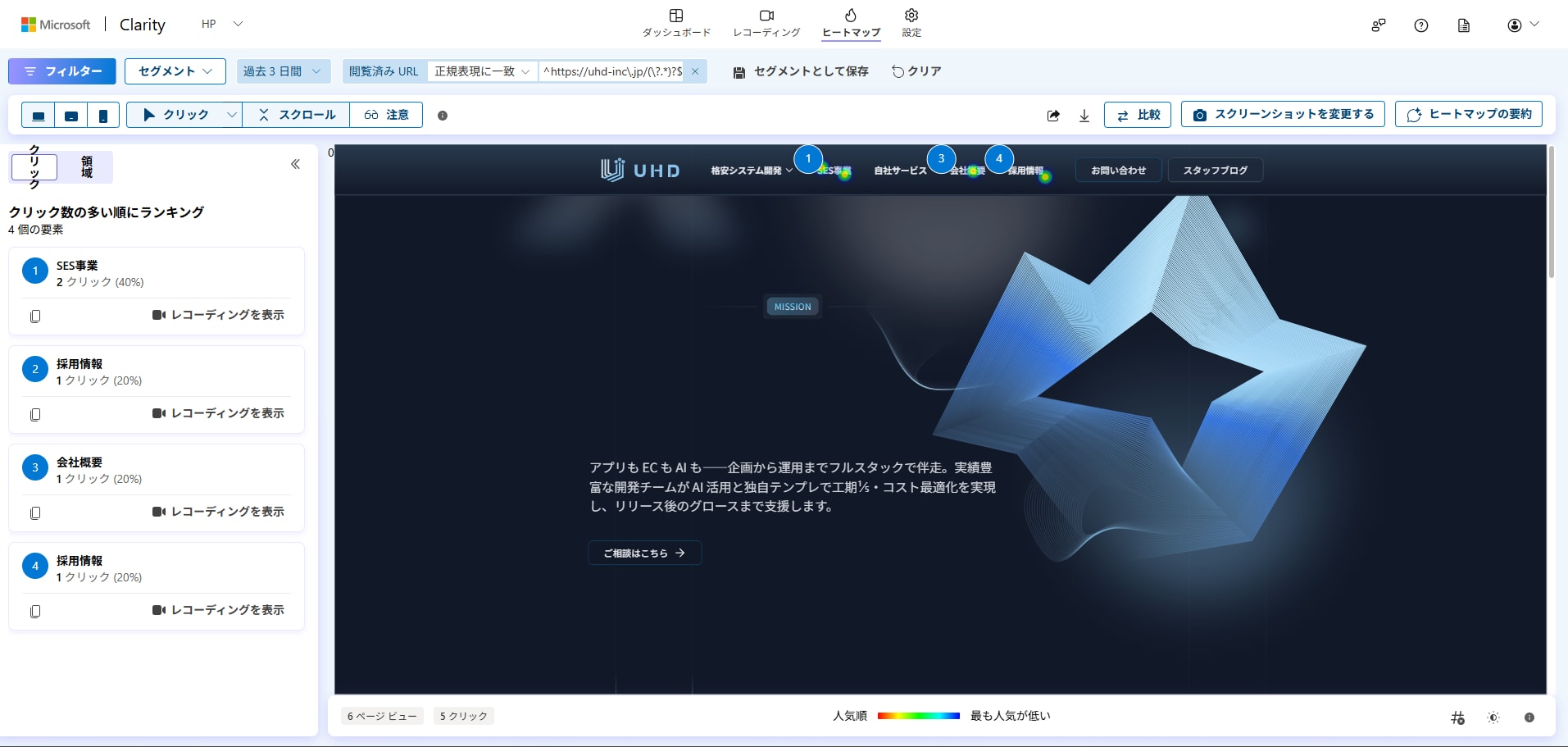
- クリックマップ
- ユーザーがクリックした要素がわかります。
- 活用例 :「リンクだと思って画像をクリックしている」箇所があれば、その画像にリンクを設定することで回遊率を上げられます。
- スクロールマップ
- ページの何%まで読まれたかがわかります。
- 活用例 :重要なCVボタン(問い合わせボタン)に到達する前に50%のユーザーが離脱しているなら、ボタンの位置を上に移動させる必要があります。
2. セッションレコーディング (Session Recordings)
ユーザーのマウスの動きやスクロール、クリックの様子を 「動画」 で再生できます。
実際にユーザーが操作している画面を再現できるため、以下のような発見があります。
- 入力フォームでエラーが頻発して諦めている
- 説明文を読み飛ばして、いきなり料金表を見に行っている
これらは数値だけの解析では決して見えない「事実」です。
3. インサイト (Insights)
ユーザーがストレスを感じているポイントを自動で検出してくれます。
- Rage Clicks(怒りのクリック) :ユーザーが同じ場所を何度も連打している箇所(反応しないボタンなど)
- Dead Clicks(無効なクリック) :クリックしても何も起こらない場所をクリックしている事例
- Quick Backs(直帰) :ページを開いてすぐに戻った事例
まとめ
Microsoft Clarityは、無料でありながら有料ツールに匹敵する機能を持っています。
特に「なぜコンバージョンしないのか?」という定性的な理由を探るのには最適です。
まだ導入していないWeb担当者の方は、まずはタグを入れてみて、ユーザーが自社サイトをどう使っているのかを覗いてみてはいかがでしょうか。
意外な発見があるはずです。
