
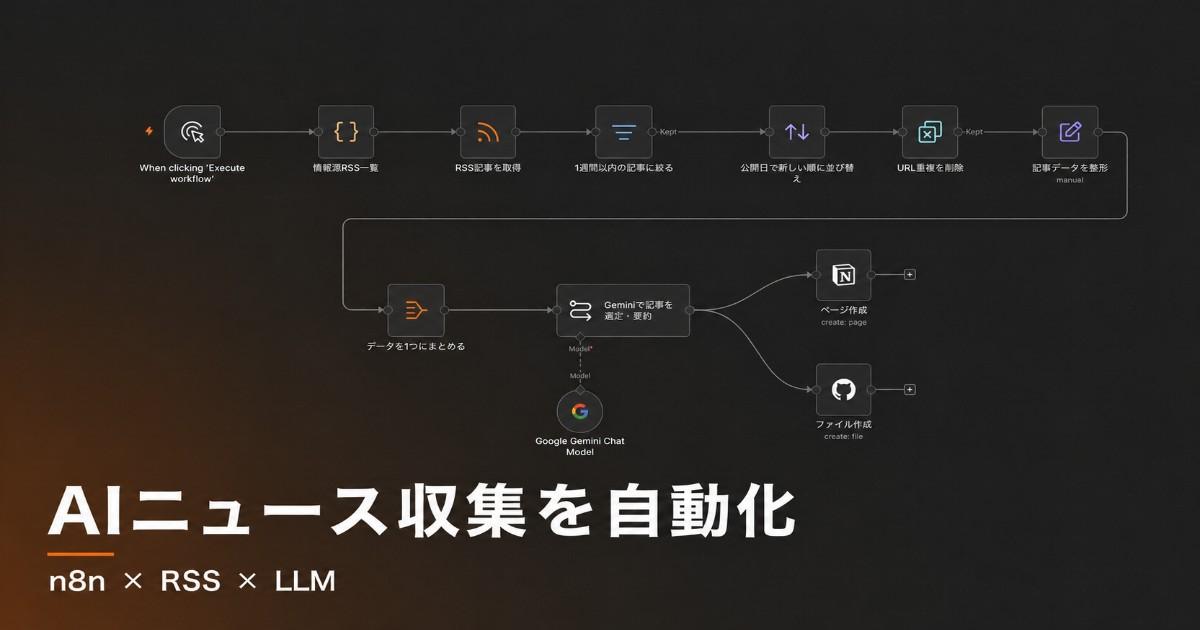
AIニュースのキャッチアップをn8nでラクにする
 S. K.
S. K.AIニュースのキャッチアップをn8nでラクにする
AI関連のニュースや技術情報は、追い始めるときりがありません。公式発表、技術ブログ、個人の記事など、見ておきたい情報は多い一方で、毎日それらを開いて、読むべきものを選んで、あとで見返せる形に残すのは地味に大変です。
そこで今回は、n8nを使ってAIニュースの収集を少し自動化してみました。
今回の入口にしたのはRSSです。RSSとは、ニュースやブログの更新情報をまとめて取得できる仕組みです。対応しているサイトであれば、個別にページを見に行かなくても、新しい記事の情報を取得できます。
やったことはシンプルです。RSSから記事を集めて、Geminiに要約とおすすめ度の判定をさせ、読みたいと思えそうな記事だけをMarkdownで自分の使用しているメモツールなどに残す、という流れです。
この記事では、技術知識があまりない方にもイメージしやすいように、今回どんなものを作ったのか、どのように作成したかを紹介します。
そもそもn8nとは
n8nは、さまざまなサービスや処理をつないで自動化できるワークフローツールです。
特徴は、「ノード」と呼ばれる部品を画面上でつなげながら処理を作れることです。たとえば、RSSを取得するノード、条件で絞り込むノード、AIに文章を渡すノード、NotionやGitHubに保存するノードなどを組み合わせて、ひとつの自動化フローを作れます。
コードをたくさん書かなくても、処理の流れを視覚的に確認しながら作れるので、全体像をつかみやすいのが良いところです。
今回n8nを使った理由は、ローカル環境なら無料で試せて、あとから処理を追加したいときもノードを足していく形で調整しやすいからです。たとえば、保存先を変えたい、通知を追加したい、条件分岐を増やしたい、といった変更もワークフロー上で見ながら進められます。
今回作ったもの
今回作ったのは、AIニュースを集めて、自分向けに整理するワークフローです。
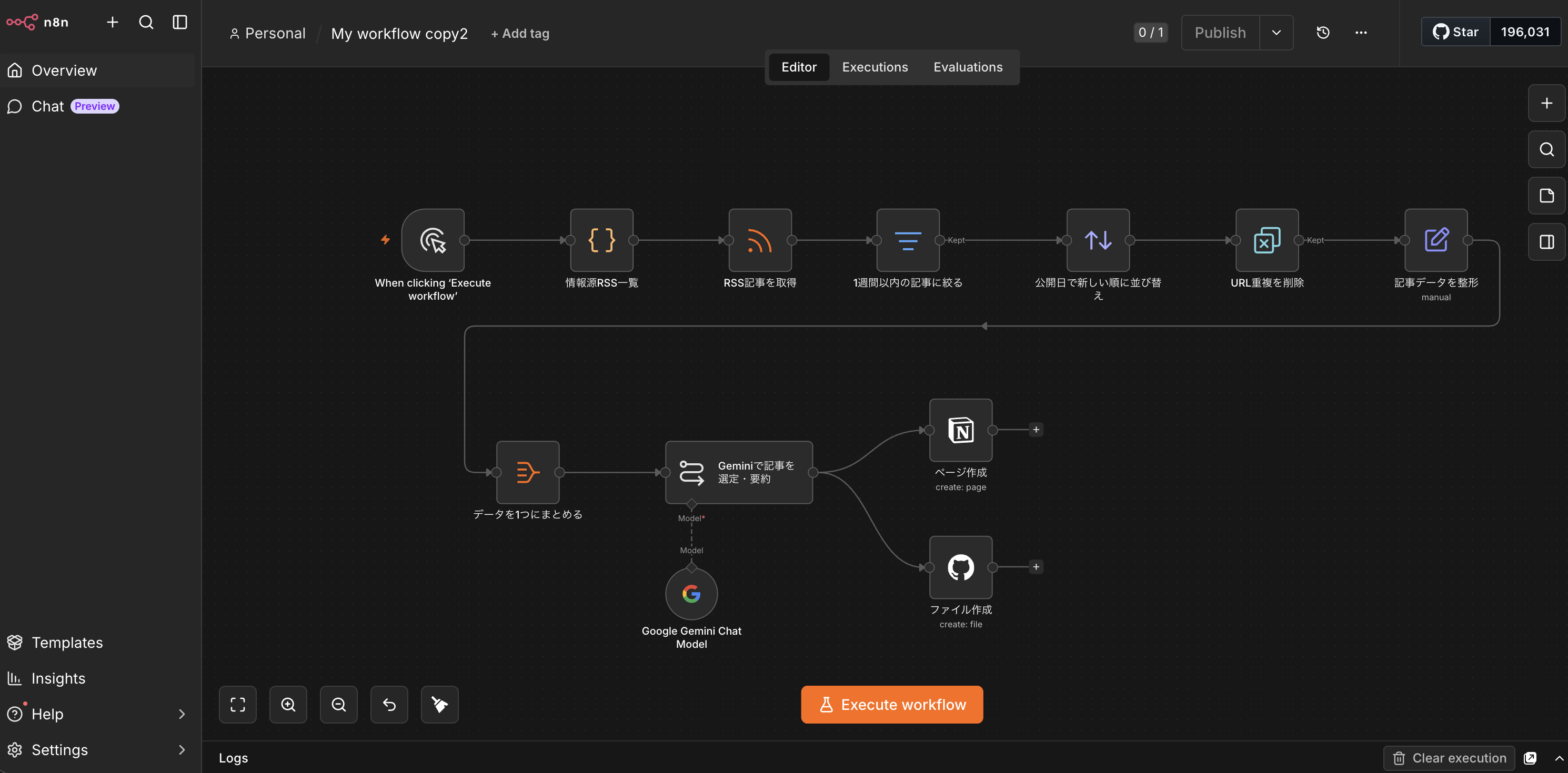
ざっくり言うと、RSSから記事を取得し、AIに「これは読む価値がありそうか」を判定してもらい、必要そうなものだけを自分が普段使っているツールにMarkdownで保存する仕組みです。
今回のワークフローでは、主に以下のようなノードを使いました。
- Manual Trigger: 手動でワークフローを実行する
- Code: 取得したいRSSの一覧を定義する
- RSS Read: RSSから記事情報を取得する
- Filter: 直近の記事だけに絞り込む
- Sort: 公開日が新しい順に並び替える
- Remove Duplicates: 重複しているURLを除外する
- Edit Fields: 記事データを扱いやすい形に整える
- Aggregate: 複数の記事データを1つにまとめる
- Basic LLM Chain: 記事の要約とおすすめ度判定を行う
- Notion: 結果をページとして保存する
- GitHub: Markdownファイルとして保存する
実際に自動で回す場合は、Manual Triggerの代わりにSchedule Triggerを使うと、決まった時間にワークフローを実行できます。
今回は、出力先としてNotionとGitHubを使いました。ただ、ここは重要なポイントではありません。普段Notionを見ている人はNotion、GitHubでメモを管理したい人はGitHub、通知で受け取りたい人はチャットツール、というように、自分があとで見返しやすい場所に出せれば十分です。
ポイントは、単に記事を集めるだけではなく、読む前の仕分けをAIに任せたことです。ニュース収集で面倒なのは、実は「読むこと」よりも「読む価値がありそうか判断すること」だったりします。そこをLLMに手伝ってもらうと、かなり気持ちが楽になります。
n8nはDocker Desktopでローカル起動するのがおすすめ
n8nにはクラウド版もありますが、クラウド版は有料プランが前提になります。一方で、セルフホスティング版をDocker Desktopでローカル起動すれば、無料で使用することができます。
今回は、後者のローカル起動で作成しました。
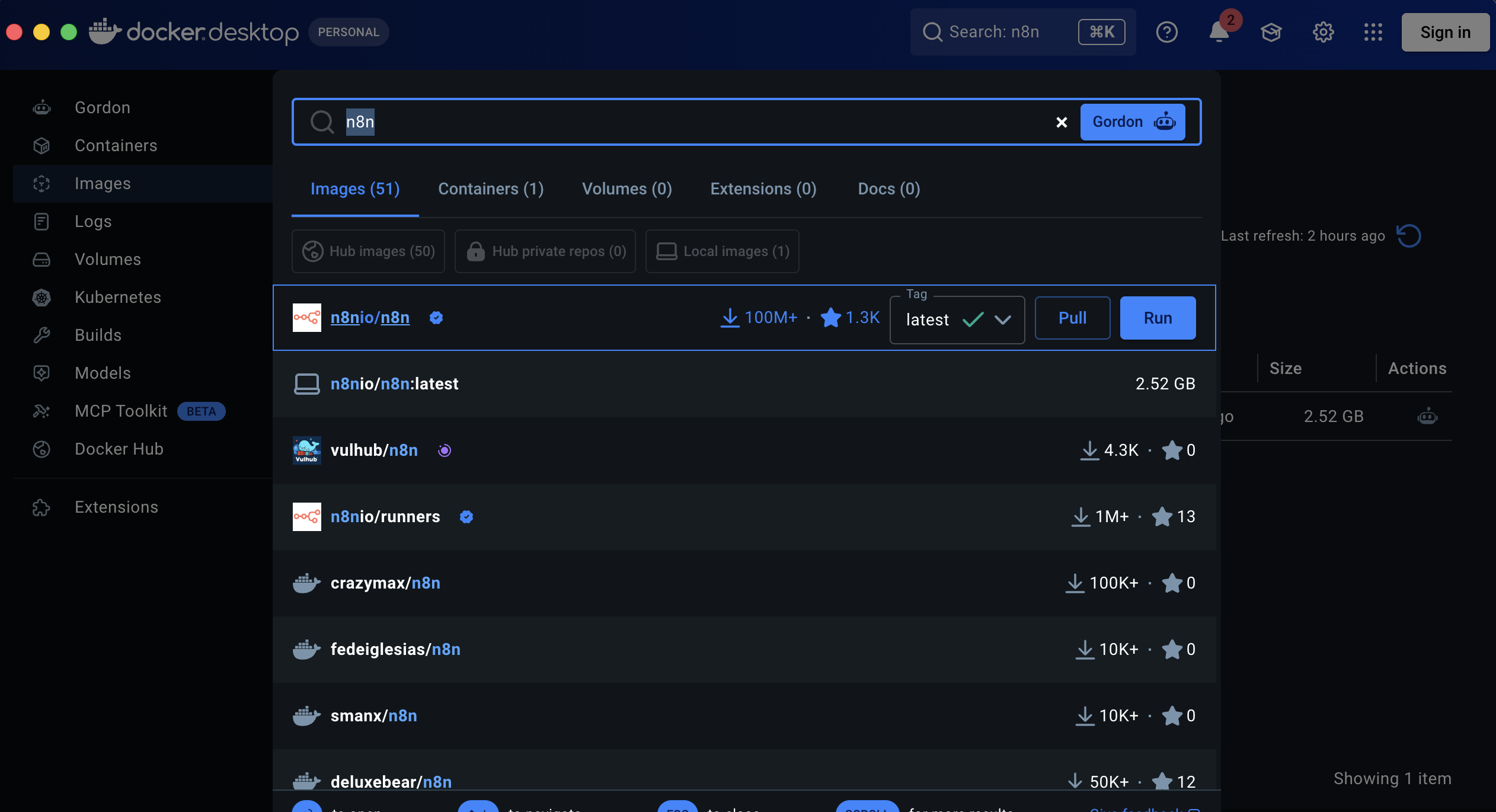
大まかな流れは以下です。
- Docker Desktopを起動する
- Imagesの検索から
n8nio/n8nを探す - 最新のイメージをpullする
- コンテナを起動する
- ブラウザで
http://localhost:5678にアクセスする
起動までは比較的簡単です。Docker Desktopをインストールし、Imagesタブ上部の検索バーから n8nio/n8n を探すと、最新のイメージをpullできます。pullしたあとは、Containersから起動すればローカル環境でn8nを立ち上げられます。
RSSで記事を集める
n8nを起動したら、まずRSSから記事を取るところを作りました。
今回はAI関連の記事を配信しているRSSをいくつか登録し、それをn8nのRSS Readノードで取得するようにしました。
ここで大事なのは、最初から情報源を増やしすぎないことです。いきなり大量に集めると、後続の要約やおすすめ度判定の結果も確認しづらくなります。最初は少ない件数で動かして、うまくいったら情報源を増やすくらいがちょうど良いです。
定期実行にすれば、自動でキャッチアップできる
今回のワークフローは、作成中に動作確認しやすいようにManual Triggerで実行していました。
ただ、AIニュース収集を日常的に使うなら、毎回手で実行するよりも、決まったタイミングで自動実行するほうが向いています。n8nではSchedule Triggerノードを使うと、毎日、毎週、毎月、またはCron形式などでワークフローを実行できます。
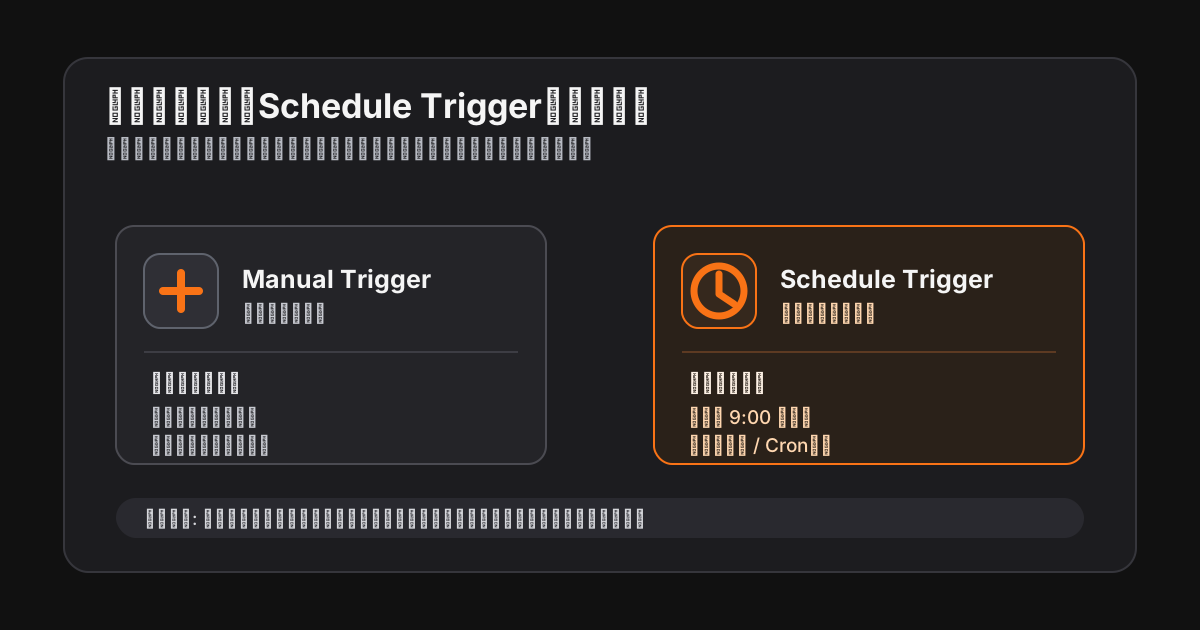
たとえば、朝の始業前に1回だけ実行して、前日から増えた記事をまとめるようにしておくと、業務開始時に読む候補だけが手元にある状態を作れます。
設定の流れはざっくり以下です。
- ワークフローの先頭にSchedule Triggerを追加する
- 毎日、毎週、Cronなど実行したいタイミングを設定する
- 保存先や通知先が正しく動くか、少ない件数で確認する
- 問題なければワークフローを有効化する
なお、Schedule Triggerを使って自動実行する場合は、ワークフローを保存して有効化しておく必要があります。また、実行時刻はn8n側のタイムゾーン設定の影響を受けるため、想定した時間に動くか最初に確認しておくと安心です。
参考: https://docs.n8n.io/integrations/builtin/core-nodes/n8n-nodes-base.scheduletrigger/
Geminiにおすすめ度を判定してもらう
RSSから記事を集めたあとは、Geminiに記事の要約と評価をしてもらいました。ここでやっていることは、かなり人間っぽい作業です。
たとえば、以下のような観点で見てもらいます。
- 実務で使えそうか
- 開発効率化につながりそうか
- 発表や社内共有のネタにしやすいか
- 具体的な使い方や設定例があるか
- 自分の関心領域に近いか
そのうえで、記事ごとにおすすめ度を付けてもらい、一定以上のものだけを残すようにしました。
単なる要約だけだと、結局読む記事はあまり減りません。おすすめ度や読む理由まで出してもらうことで、「今日はこれだけ読めばよさそう」という状態に近づけられます。
出力はMarkdownにしました。Markdownにしておくと、Notion、GitHub、社内Wikiなどに流し込みやすいです。あとから見返すときも扱いやすいので、まずはMarkdownで出す形にしておくと便利です。
このあたりは、実際に今回使用したプロンプトを見ていただけるとイメージしやすいと思います。
◼︎今回使用したプロンプト
あなたは私専用のAIニュース編集者です。
以下の記事一覧から、AIキャッチアップ、実務キャッチアップ、発表ネタとして読む価値が高い記事だけを選び、日本語のMarkdownでまとめてください。

私の関心領域:
- Web開発に関係するAI活用
- クラウド開発、クラウド運用に関係するAI活用
- インフラ運用、DevOps、SREに関係するAI活用
- LLM、AIエージェント、RAG、MCP
- コーディング支援、開発者向けAIツール、自動化
- Codex、Claude Code、Gemini、OpenAI、Hugging Face

記事一覧:
{{ JSON.stringify($json.articles) }}

評価方針:
- 発表ネタとして話しやすい記事と、日々の実務キャッチアップに役立つ記事をどちらも高評価にしてください
- 公式発表か個人記事かでは評価を変えず、内容の実用性・具体性・示唆の強さで評価してください
- 研究・理論系の記事は、実務への応用や開発現場での使い道が明確でない限り低評価にしてください

加点基準:
- +3点: 開発ツール、AIサービス、クラウドサービス、フレームワーク、ライブラリの新機能・公式発表・重要アップデートである
- +3点: 実際に試した結果、検証データ、導入手順、設定例、コード例、運用知見があり、効果や使いどころが分かる
- +2点: Web開発、クラウド、インフラ、DevOps、SRE、Docker、Kubernetes、AWS、フロントエンド、セキュリティ、開発効率化に関係する
- +2点: LLM、AIエージェント、RAG、MCP、コーディング支援、自動化など、開発現場に応用しやすい
- +1点: コスト削減、品質向上、運用改善、セキュリティ改善、チーム開発改善につながる
- +1点: 発表で「何が新しいか」「何が便利か」「実務でどう使えるか」を説明しやすい

減点基準:
- -3点: 単なる感想、日記、ポエム、煽り記事で、具体的な技術的示唆や実務への応用が薄い
- -3点: 研究・理論中心で、実装コード、ツール化、RAG/Agent/LLM運用への直接的な応用が見えない
- -2点: 初学者向けの一般論や用語解説が中心で、新しい発見・具体例・実践知が少ない
- -2点: ビジネス論、キャリア論、教育、ライフハック寄りで、開発・運用への接続が弱い
- -1点: AIや開発技術との関係がタイトルや要約から判断しづらい
- -1点: 内容が薄く、発表で紹介しても「で、何が使えるのか」を説明しづらい

スコアの目安:
- 10点: 最優先で読む。発表ネタにも実務にも強く使える
- 8〜9点: 読む価値が高い。今回のまとめに掲載する
- 6〜7点: 関連はあるが優先度は中。原則掲載しない
- 4〜5点: 関連はあるが薄い。掲載しない
- 1〜3点: 関心領域から外れる。掲載しない

選定ルール:
- おすすめ度が8以上の記事だけを掲載してください
- おすすめ度が7以下の記事は掲載しないでください
- 8以上の記事が10件を超える場合は、おすすめ度が高い順に最大10件だけ掲載してください
- 同点の場合は、実務で試しやすい記事、発表で説明しやすい記事、新しい記事を優先してください
- 8以上の記事が1件もない場合は、「# AIニュースまとめ {{ $now.format('yyyy-MM-dd') }}」の下に「該当記事なし」とだけ書いてください

出力ルール:
- Markdown本文だけを返してください
- JSON、コードブロック、前置き、説明文は不要です
- 英語記事は日本語に翻訳して要約してください
- URLは入力値をそのまま使ってください
- URLを推測、変更、省略しないでください
- 各記事の「評価ポイント」には、どの観点で高評価になったかを短く書いてください
- 各記事の「読む理由」には、なぜ8点以上と判断したかを日本語で短く書いてください

Markdown形式:

# AIニュースまとめ {{ $now.format('yyyy-MM-dd') }}

## 1. 記事タイトル

- URL: 記事URL
- 公開日: publishedAt
- カテゴリ: LLM / AI Agent / Developer Tool / Cloud / DevOps / Research / Business / Other
- おすすめ度: 1〜10
- 評価ポイント: 例「実装例 / 開発効率化 / コスト削減」
- 読む理由: なぜ8点以上と判断したかを日本語で短く

日本語要約を2〜3文で書いてください。
出力先は「自分が見る場所」にする
今回は、Geminiがまとめた内容をNotionとGitHubに保存しました。
ただし、これはたまたま自分が使っている場所に出しただけです。大事なのは、出力先そのものではなく、あとで自分がちゃんと見る場所に置くことです。
n8nには、さまざまなサービスとつなげるためのノードが用意されています。これらのノードを組み合わせれば、取得した情報をチャットに通知したり、スプレッドシートに保存したり、Issueとして登録したりといった処理も比較的簡単に作れます。
参考: https://n8n.io/integrations/
作ったワークフローは共有できる
n8nのワークフローはJSON形式でExport/Importできます。つまり、一度作ったワークフローを自分だけのものにせず、社内の他の人にも共有しやすいということです。
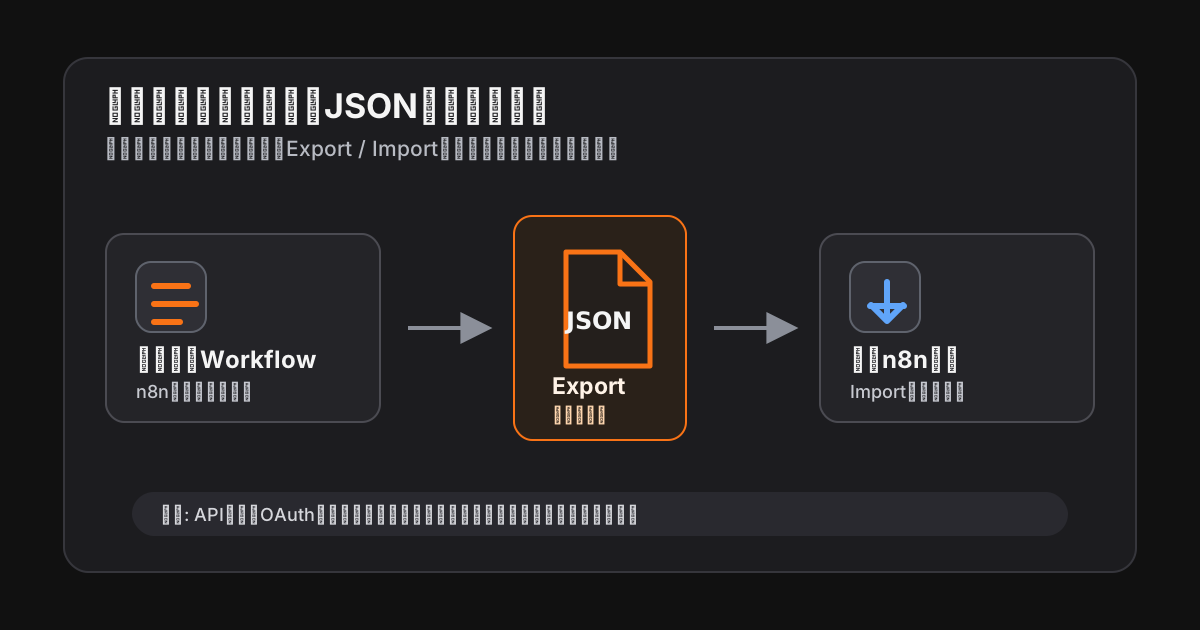
共有する側は、ワークフロー画面のメニューからExportしてJSONファイルとして保存します。受け取る側は、そのJSONをImportすれば、同じ構成のワークフローを自分のn8n環境に取り込めます。
社内で使う場合は、作った人が「このRSSを見ている」「ここでLLMに渡している」「最後はこのツールに保存している」と説明するより、ワークフロー自体を共有したほうが再現しやすいです。便利だった自動化をチーム内で横展開できるのは、n8nのかなり実用的なポイントだと思います。
注意点として、APIキーやOAuthなどの認証情報は、共有先でも各自で設定しなければなりません。
参考: https://docs.n8n.io/workflows/export-import/
AIニュース収集以外にも使えそうなこと
今回作ったのはAIニュース収集ですが、n8nとLLMの組み合わせが便利なのは「複数の作業をまとめて流せる」ところです。
チャットでAIに質問するだけなら、その場で聞いて終わりです。ただ、実際の業務では「情報を取ってくる」「条件で分ける」「必要な形に整える」「保存する」「通知する」までがセットになっていることが多いです。そういう作業は、n8nのほうが向いています。
たとえば、問い合わせ対応の一次整理です。フォームやメールで届いた問い合わせをLLMで分類し、緊急度が高いものだけ通知する。通常の問い合わせはGoogle SheetsやNotionに保存して、あとから対応状況を見返せるようにする、といった流れが作れます。
ほかにも、会議メモや文字起こしから決定事項・TODO・確認事項を抜き出して保存したり、週報や月次レポートの下書きを作ったりする使い方もできます。
開発まわりなら、GitHubのIssueやPull Requestの内容をLLMで要約し、優先度が高そうなものだけ通知する、といった使い方も考えられます。
ポイントは、AIに考えさせる部分だけでなく、その前後の作業もまとめて自動化できることです。「毎回同じ場所から情報を取って、同じように整理して、同じ場所に残している」作業があるなら、n8nとLLMを組み合わせる候補になります。
RSS以外の情報収集元も使える
今回はRSSを使いましたが、情報収集元はRSSだけに限りません。
たとえば、Tavilyのような検索APIを使えば、特定のキーワードでWeb検索した結果を取得できます。また、GitHubのリポジトリやIssue、特定サービスのAPI、Google Sheets、Notionのデータベースなど、普段使っている情報源を起点にすることもできます。
RSSは始めやすいので最初の一歩としておすすめですが、慣れてきたら「自分が普段どこを見に行っているか」から逆算して、情報源を増やしていくと使い道が広がります。
作るときに気をつけたこと
今回作っていて一番気をつけたのは、LLMに渡す前のデータをまとめることです。
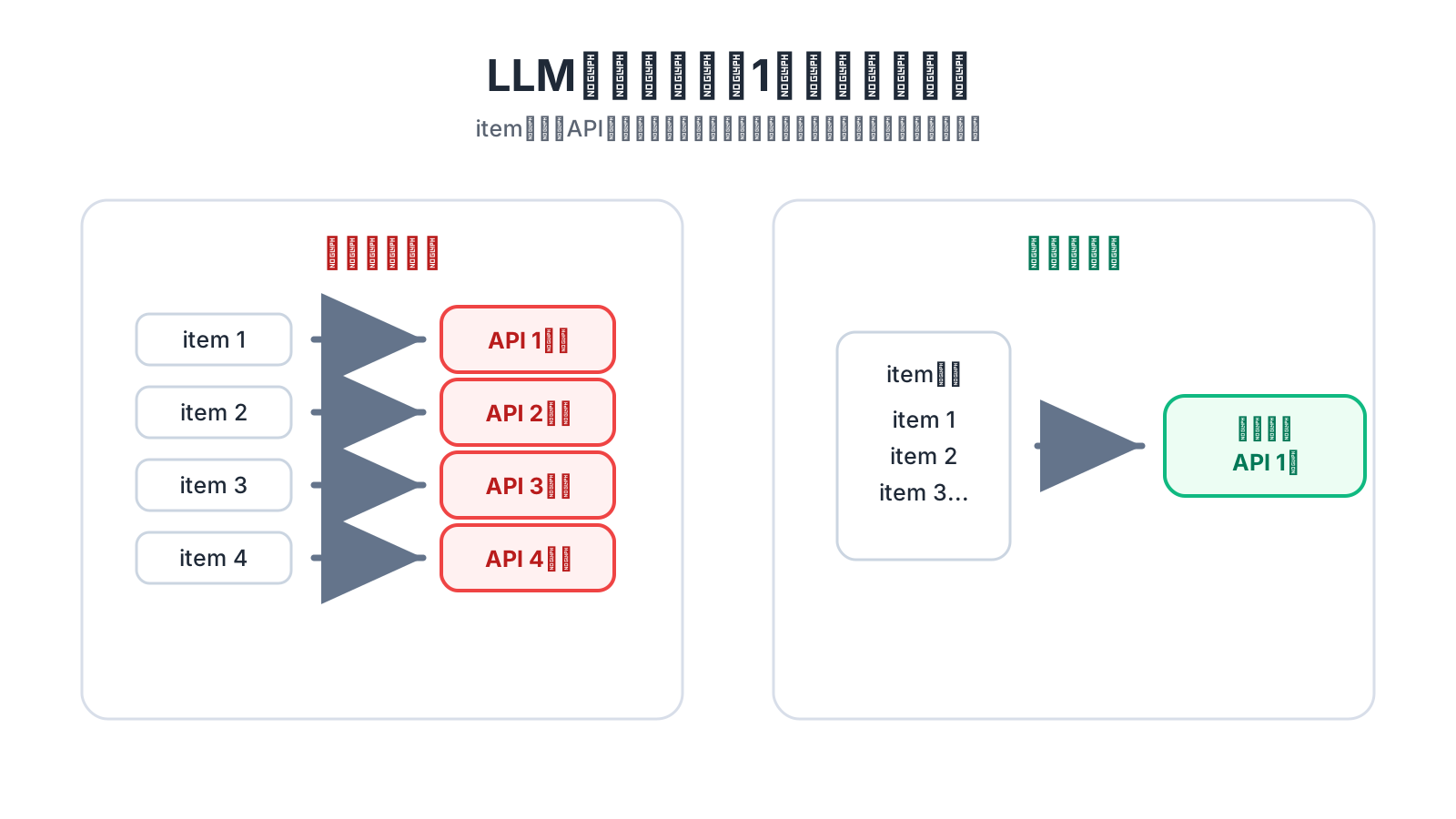
n8nでは、複数の入力itemを受け取ったノードが、itemごとに処理を行います。
今回のようにLLMへ情報を渡す際は、「n8n上の入力item」が処理の単位になります。記事1件が1itemとして流れている状態でそのままLLMノードにつなぐと、item数に応じてLLM側のAPIを呼び出す回数が増えます。そのため、LLMに渡す前にデータを1つにまとめる処理を入れておくと安心です。
実際、今回のワークフロー内でも「データを1つにまとめる」ノードをLLMノードの一つ手前に入れてからGeminiに渡すようにしました。
また、最初から大量の記事を処理しないことも大事です。まずは件数を制限して、出力結果が想定通りか、APIの呼び出し回数が増えすぎていないかを確認してから、少しずつ広げるのが良いと思います。
まとめ
今回は、n8nを使ってAIニュースのキャッチアップを少しラクにする仕組みを作りました。RSSから記事を集め、Geminiで要約とおすすめ度の判定を行い、必要そうな記事だけをMarkdownで保存する流れです。
AIニュースは量が多いので、全部を追おうとすると疲れます。だからこそ、まずAIにざっくり仕分けてもらい、自分は読むべきものに集中する、という使い方はかなり相性が良いと感じました。
最初はManual Triggerで動作確認し、慣れてきたらSchedule Triggerで定期実行にする。さらに便利な形ができたら、Export/Importで社内に共有する。ここまでできると、個人の効率化だけでなく、チームのちょっとした業務改善にもつなげやすくなります。
n8nは、画面を見ながらワークフローを作れるので、API連携やLLM活用の入口としてもちょうど良いツールです。
まずはDocker Desktopでn8nを立ち上げて、RSSを1つ取得し、LLMで要約するところから試してみると、自分の業務に合った自動化のアイデアが見つかると思います。